


Bei der Einbindung von Bildern kann es in TYPO3 durch fehlerhafte EXIF-Daten zu einer verzerrten oder fehlerhaften Darstellung kommen. EXIF-Daten sind technische Zusatzinformationen, die beim Fotografieren vom Aufnahmegerät (Kamera, Smartphone etc.) automatisch als Metadaten in die Bilddatei geschrieben werden. TYPO3 berücksichtigt diese Metadaten, um Bilder korrekt zu verarbeiten und einzubinden. Stimmen einzelne EXIF-Angaben – etwa zur Auflösung oder Ausrichtung (Orientation) – jedoch nicht mit den tatsächlichen Eigenschaften des Bildes überein, kann dies dazu führen, dass das Bild im Frontend falsch, verzerrt oder gar nicht dargestellt wird.
Hinweis: Der zuverlässigste Weg zur Behebung solcher Darstellungsfehler besteht darin, die EXIF-Daten vollständig aus dem Bild zu entfernen. Wenn Sie bestimmte Metadaten (z.B. als Nachweis der Urheberschaft) erhalten möchten, empfiehlt es sich nach unserer Erfahrung, im Zuge der Bildbearbeitung vor allem die EXIF-Felder für Auflösung und Orientation zu prüfen und gegebenenfalls zu korrigieren.
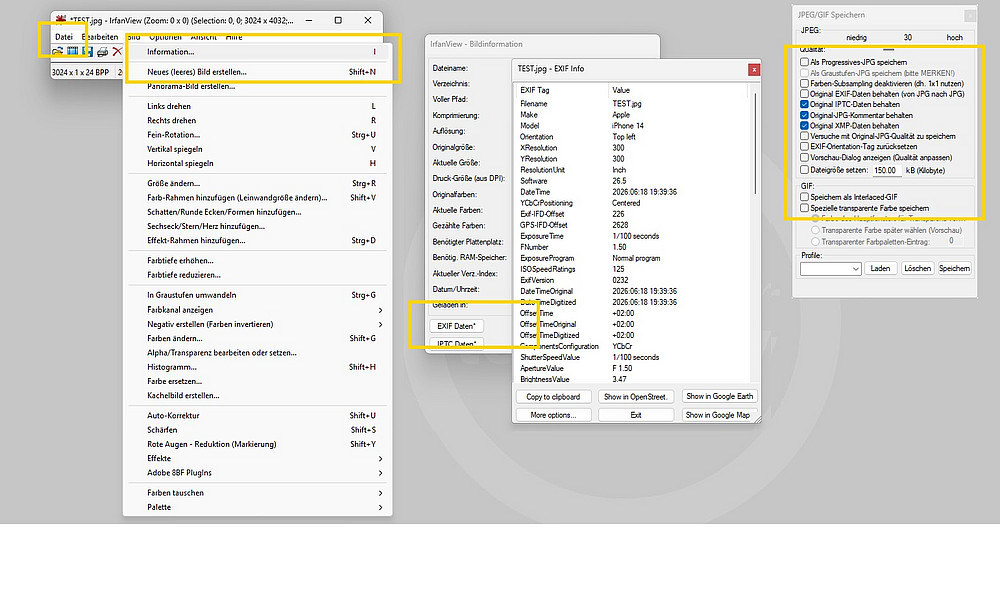
Um alle EXIF-Daten aus einem Bild zu entfernen benötigt man das Bildbearbeitungsprogramm IrfanView. Sofern dieses noch nicht auf dem Rechner installiert ist, kann dieses kostenlos über das UNI-Softwarecenter heruntergeladen werden. Das Softwarecenter kann über die Windowssuche am Rechner gefunden werden. Nachdem das Programm erfolgreich installiert wurde ist nach folgenden Schritten vorzugehen. Nachstehende Schritte können gemäß dem obigen Bild nachvollzogen werden.
Löschung der EXIF-Daten mithilfe von IrfanView:
- IrfanView starten
- Oben über die Menüleiste das betroffenes Bild öffnen (Menüleiste → Datei → Öffnen → Bild auswählen)
- Sobald das Bild geöffnet ist, vorhandene EXIF-Daten prüfen (Menüleiste → Bild → Informationen → EXIF-Daten)
- Alle geöffneten Bildinformationsfenster Fenster schließen
- Nun das Bild ohne EXIF-Daten neu speichern. Hierzu auf (Menüleiste → Datei → Speichern unter…) und das Bild ohne Haken bei “Original EXIF-Daten behalten” und “EXIF-Orientation-Tag zurücksetzen” unter einem neuen Namen speichern.
- Im neu gespeicherten Bild die korrekte Entfernung wie in Punkt 3 prüfen und Datei gegebenenfalls wie gewünscht umbenennen.
Hinweis: Sollte die Bearbeitung einer Vielzahl von Bildern in dieser Form nötig sein, können Sie dies über die in IrfanView verfügbare Funktion "Batch(Stapel)-Konvertierung/Umbenennung…” automatisiert machen. Dazu müssen Sie im Zuge der Konvertierung (Menüleiste → Datei → Batch(Stapel)-Konvertierung/Umbenennung…) unter Optionen die entsprechenden Punkte abhaken.