


Begin of page section:
Page sections:

  • Go to contents (Accesskey 1)
  • Go to position marker (Accesskey 2)
  • Go to main navigation (Accesskey 3)
  • Go to sub navigation (Accesskey 4)
  • Go to additional information (Accesskey 5)
  • Go to page settings (user/language) (Accesskey 8)
  • Go to search (Accesskey 9)

End of this page section. Go to overview of page sections

Begin of page section:
Page settings:

English en
Deutsch de
Search
Login

End of this page section. Go to overview of page sections

Begin of page section:
Search:

Search for details about Uni Graz
Close

End of this page section. Go to overview of page sections


Search

Begin of page section:
Main navigation:

Page navigation:

  • University

    University
    • About the University
    • Organisation
    • Strategy and Quality
    • Faculties
    • Library
    • Working at University of Graz
    • Campus
    Developing solutions for the world of tomorrow - that is our mission. Our students and our researchers take on the great challenges of society and carry the knowledge out.
  • Research Profile

    Research Profile
    • Our Expertise
    • Research Questions
    • Research Portal
    • Promoting Research
    • Research Transfer
    • Ethics in Research
    • Commission for Scientific Integrity
    Scientific excellence and the courage to break new ground. Research at the University of Graz creates the foundations for making the future worth living.
  • Studies

    Studies
    • Prospective Students
    • Students
  • Community

    Community
    • International
    • Location
    • Research and Business
    • Alumni
    The University of Graz is a hub for international research and brings together scientists and business experts. Moreover, it fosters the exchange and cooperation in study and teaching.
Topics
  • Sustainable University
  • Researchers answer
  • Work for us
Close menu

End of this page section. Go to overview of page sections

Begin of page section:
You are here:

University of Graz TYPO3Support FAQ's EXIF Daten - Wie kann ich eine Verzerrung von Bildern beheben?
  • Support
  • FAQ's
  • Documents

End of this page section. Go to overview of page sections

Begin of page section:
Sub navigation:

  • Support
  • FAQ's
  • Documents

End of this page section. Go to overview of page sections

EXIF Daten - Wie kann ich eine Verzerrung von Bildern beheben?

Allgemein
Darstellung nötiger InfanView Fenster

Fehlerhafte EXIF-Daten können in TYPO3 zu verzerrten oder gar nicht angezeigten Bildern führen – mit IrfanView lassen sich diese Metadaten gezielt prüfen, korrigieren oder vollständig entfernen.

Bei der Einbindung von Bildern kann es in TYPO3 durch fehlerhafte EXIF-Daten zu einer verzerrten oder fehlerhaften Darstellung kommen. EXIF-Daten sind technische Zusatzinformationen, die beim Fotografieren vom Aufnahmegerät (Kamera, Smartphone etc.) automatisch als Metadaten in die Bilddatei geschrieben werden. TYPO3 berücksichtigt diese Metadaten, um Bilder korrekt zu verarbeiten und einzubinden. Stimmen einzelne EXIF-Angaben – etwa zur Auflösung oder Ausrichtung (Orientation) – jedoch nicht mit den tatsächlichen Eigenschaften des Bildes überein, kann dies dazu führen, dass das Bild im Frontend falsch, verzerrt oder gar nicht dargestellt wird.

Hinweis: Der zuverlässigste Weg zur Behebung solcher Darstellungsfehler besteht darin, die EXIF-Daten vollständig aus dem Bild zu entfernen. Wenn Sie bestimmte Metadaten (z.B. als Nachweis der Urheberschaft) erhalten möchten, empfiehlt es sich nach unserer Erfahrung, im Zuge der Bildbearbeitung vor allem die EXIF-Felder für Auflösung und Orientation zu prüfen und gegebenenfalls zu korrigieren.
 
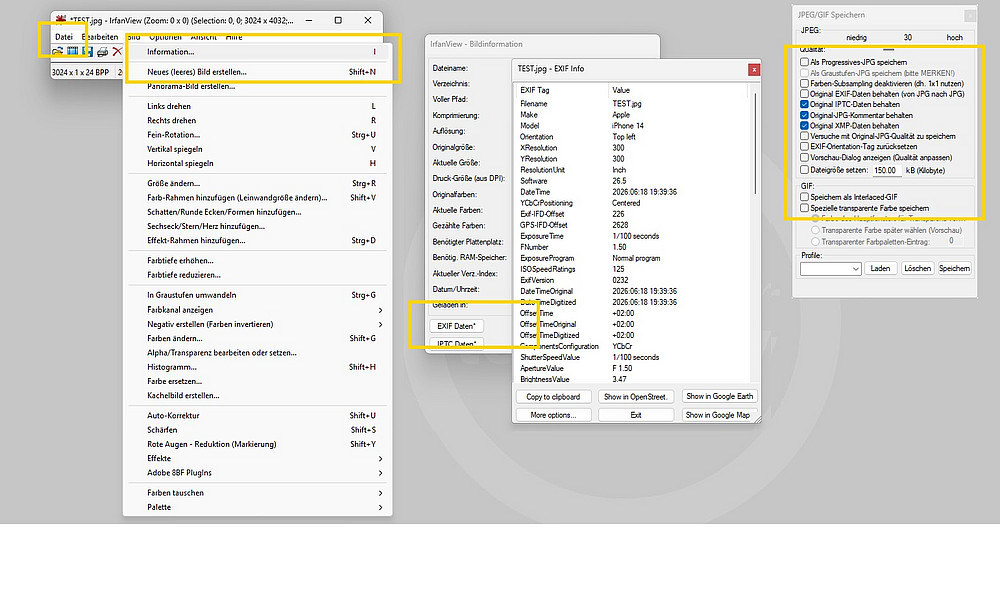
Um alle EXIF-Daten aus einem Bild zu entfernen benötigt man das Bildbearbeitungsprogramm IrfanView. Sofern dieses noch nicht auf dem Rechner installiert ist, kann dieses kostenlos über das UNI-Softwarecenter heruntergeladen werden. Das Softwarecenter kann über die Windowssuche am Rechner gefunden werden. Nachdem das Programm erfolgreich installiert wurde ist nach folgenden Schritten vorzugehen. Nachstehende Schritte können gemäß dem obigen Bild nachvollzogen werden.

Löschung der EXIF-Daten mithilfe von IrfanView:

  1. IrfanView starten
  2. Oben über die Menüleiste das betroffenes Bild öffnen (Menüleiste  → Datei → Öffnen → Bild auswählen)
  3. Sobald das Bild geöffnet ist, vorhandene EXIF-Daten prüfen (Menüleiste  → Bild → Informationen → EXIF-Daten)
  4. Alle geöffneten Bildinformationsfenster Fenster schließen
  5. Nun das Bild ohne EXIF-Daten neu speichern. Hierzu auf (Menüleiste → Datei → Speichern unter…) und das Bild ohne Haken bei “Original EXIF-Daten behalten” und “EXIF-Orientation-Tag zurücksetzen” unter einem neuen Namen speichern.
  6. Im neu gespeicherten Bild die korrekte Entfernung wie in Punkt 3 prüfen und Datei gegebenenfalls wie gewünscht umbenennen.

Hinweis: Sollte die Bearbeitung einer Vielzahl von Bildern in dieser Form nötig sein, können Sie dies über die in IrfanView verfügbare Funktion "Batch(Stapel)-Konvertierung/Umbenennung…” automatisiert machen. Dazu müssen Sie im Zuge der Konvertierung (Menüleiste  → Datei → Batch(Stapel)-Konvertierung/Umbenennung…) unter Optionen die entsprechenden Punkte abhaken.

Begin of page section:
Additional information:

University of Graz
Universitaetsplatz 3
8010 Graz
Austria
  • Contact
  • Press & Media
  • Moodle
  • UNIGRAZonline
  • Imprint
  • Data Protection Declaration
  • Accessibility Declaration
Weatherstation
Uni Graz
University of Graz part of Arqus.

End of this page section. Go to overview of page sections

End of this page section. Go to overview of page sections

Begin of page section:

End of this page section. Go to overview of page sections